This is default featured slide 1 title

Go to Blogger edit html and find these sentences.Now replace these sentences with your own descriptions.

This is default featured slide 2 title

Go to Blogger edit html and find these sentences.Now replace these sentences with your own descriptions.

This is default featured slide 3 title

Go to Blogger edit html and find these sentences.Now replace these sentences with your own descriptions.

This is default featured slide 4 title

Go to Blogger edit html and find these sentences.Now replace these sentences with your own descriptions.

This is default featured slide 5 title

Go to Blogger edit html and find these sentences.Now replace these sentences with your own descriptions.

Senin, 31 Desember 2018

Cara Bandwith Management Menggunakan Simple Queue

Assalamu'alaikum Wr.Wb.
Kali ini saya akan melakukan setingan untuk membatasi bandwith mengunakan simple queue pada mikrotik. Caranya cukup mudah kita hanya menambahkan settingan pada Queue nya saja setelah kita melakukan beberapa settingan pada Router pusatnya. Setelah Router pusatnya sudah selesai disetting maka langkah selanjutnya adalah disambungkan pada Radionya, menggunakan salah satu IP bridge yang sudah ditambahkan pada IP bridge. Lihat settingannya berikut ini..
1. Pertama masuk pada halaman utama mikrotik, lalu setting IP Ether1 dengan IP otomatis atau DHCP Client.
2. Selanjutnya buat IP Bridge untuk ether2 dan ether3. lihat gambar berikut
3. Kemudian setting NATnya, lihat gambar berikut
4. Langkah selanjutnya setting DNS nya, 
5. Untuk selanjutnya, lakukan Routing pada Gateway Server, 
6. Kemudian ceklist enable pada Web Proxynya
7. Langkah berikutnya, supaya admin (kita) dapat mengontrol sekaligus dapa mengakses internet, maka kita buat IP satu lagi untuk PC kita,
8. Berikutnya, pada PC milik kita setting dengan IP yang telah ditambahkan sebelumnya, kemudian klik Advanced, dan tambahkan IP outdornya, yaitu 50.0.0.1/24
9. Selanjutnya kita akan memasukkan ether2 ke dalam Power Beam yang akan kita setting sebagai Access Point, di sini saya akan menyetting secara static dengan memasukkan IP outdoor yaitu 50.0.0.2/24 dengan subnett mask 255.255.255.0 seperti sebelumyna kita sudah pernah menyetting Power Beam sebagai Access Point seperti pada link berikut :

https://desvitra12.blogspot.com/2018/12/cara-setting-power-beam-m5-400-sebagai.html

Tetapi bedanya kita akan menambahkan IP pada network dan masukkan IP outdoornya IP: 50.0.0.2 dengan gateway : 50.0.0.1 dan subnet mask 255.255.255.0
10. Setelah kita melakukan settingan pada Access Point selanjutnya kita akan melakukan settingan Pada Station. Disini kita akan memasukkan kabel LAN pada Station ke WAN pada Mercusys. Seperti sebelumya kita sudah pernah menyetting Power Beam sebagai Station seperti pada link berikut:

https://desvitra12.blogspot.com/2018/12/cara-setting-power-beam-m5400-sebagai.html
Disini kita juga akan melakukan settingan secara static dengan IP Outdoor seperti diatas, kami akan memasukkan IP: 50.0.0.3, gateway : 50.0.0.1, subnet mask 255.255.255.0 pada menu network
11. Kemudian kita akan melakukan settingan pada Mercusysnya secara static. Cara lengkapnya seperti pada link berikut :
Disini kita akan memasukkan IP pada Mercusysnya menggunakan IP Indoor yaitu : 192.168.20.2 gateway : 192.168.20.1 dan subnet mask : 255.255.255.252
12. Selanjutnya kita akan Memanagement Bandwith pada Router Pusatnya
Pertama kita pilih menu Queues disini kita akan melakukan settingan simple Queue maka kita masuk ke menu Simple Queue>General. Pada name kita bisa isikan sesuai keinginan dan pada target kita masukkan IP yang akan kita batasi bandwitnya yaitu 192.168.20.1/30 tanpa slice selanjutnya pada dst (destination) kita masukan port yang tertuju pada IP yang telah kita targetkan sebelumnya yaitu Bridge1. Kemudian pada target upload dan target download kami masukkan secara dedicated/seimbang disini saya akan memasukkan target upload 1M dan target download 1M lalu kita apply lalu OK. Seperti gambar berikut 
Sekian tutorial kali ini semoga bermanfaat 
TERIMA KASIH
Wassalamu'alaikum Wr.Wb.

Cara Menentukan Koordinat Lokasi Client dengan Google Earth di RTRW-NET


Assalamu'alaikum Wr. Wb

Pada tutoial kali ini saya akan menjelaskan cara menggunakan Google Earth untuk mencari koordinat lokasi client dengan mudah. Mari kita lakukan bersama..
1. Pertama, buka applikasi google earth, jika belum mempunyai, klik link dibawah ini
2. Lalu lakukan koordinat dalam pembentukan Repeaternya, jika belum paham, klik link dibawah ini
3. Langkah selanjutnya, copy lokasi koordinat pada AP dan Station
4. Kemudian pada Google Earth, kita paste lokasi koordinatnya pada kolom search. Kemudian klik  atau tekan search. Setelah itu akan muncul pin berwarna kuning, pada pin Queen Network merupakan letak Access Poinntnya, dan satunya lagi merupakan letak Stationnya. Lihat gambar berikut

5. Kemudian tarik garis dengan memilih ikon garis, beri nama garis tersebut dengan nama (jarak antara AP dengan Station ). Lihat gambar.
Sekian tutorial kali ini semoga bermanfaat
TERIMA KASIH
Wassalamu'alaikum Wr. Wb.

Cara Menentukan Koordinat dalam pembuatan Repeater RTRW-NET

Assalamu'alaikum Wr.Wb.
Pada tutorial kali ini saya akan memberikan langkah untuk menentukan koordinat dalam pembuatan Repeater RTRW NET. 
1. Pertama-tama kita buka airlink.ubnt.com


2. Lalu ketik Old airlink, lalu klik tulisan warna biru airlink.ubnt.com


3. Lalu pilih menu layer, ubah menjadi hybird supaya terlihat keadaan tempat yang akan dibuat menjadi AP dan Station 


4. Cari tempat yang akan dituju dengan cara searching kotanya


 5. Kalau sudah menemukan tempatnnya, lalu kita klik menu SIMULATE LNKS, untuk membuat pola/topologinya antara AP dengan Station


 6. lalu klik yes


7. Setelah itu kita buat gambar/topooginya


8. Jika garis antara Ap dengan station berwarna hijau, itu tandanya LOS (tidak ada hambatan)
berarti tempat terseut aman dari (pohon, gunung, bangunan, dll) yang nantinya akan menghambat jalur sinyal


 9. lalu kita ubah alat yang akan digunakan (tergantung apa yang akan Anda gunakan) caranya klik menu Antenna gain   pada Access point dan Station ganti dbinya, disini kami menggunakan power beam untuk AP, dan litebeam untuk station


 10. Disebelah kanan tertera tulisan total capacity=42.25Mbps, yang artinya ada sekitar 42MB bandwith yang bisa dibagi ke station tersebut


 11. Setelah sudah dirasa tepat dan yakin, dengan tempat tersebut kita cari rumahnya menggunakangoogle maps, dengan cara mencopy koordinat titik lokasi tersebut, di pojok kanan bawah atau di menu station location


12. Buka website google maps, paste copyan tadi di menu searching di sebelah kiri atas


 13. Setelah itu ubah peta menjadi satelit, lalu klik tombol yang bebentuk, tubuh manusia berwarna kuning, lalu drag/tarik ke lokasi yang akan dituju


 14. Setelah itu akan dibawa kedalam street view/jalan didaerah yang akan dituju, lalu cari rumah yang akan dituju setelah ketemu, langkah selanjutnya kita survei secara langsung/datangi rumah itu secara langsung, untuk melihat keadaan sebenarnya dirumah tersebut.

Sekian tutorial kali ini semoga bermanfaat
TERIMA KASIH
Wassalamu'alikum Wr. Wb

Jumat, 28 Desember 2018

Cara Installasi Google Earth Desktop Untuk Persiapan Survey di RTRW-NET


Assalamu'alaikum Wr.Wb.
Kali ini kami akan berbagi tutorial tentang cara installasi Google Earth. Mari kita lakukan bersama-sama, dengan melihat langkah-langkah berikut ini :

1. Buka browser kalian masing-masing kemudian download Google Eart dengan klik link dibawah ini.
2. Setelah muncul tampilannya, selanjutnya kita unduh unduhan gratis.

Tunggu prosesnya selesai, lihat gambar dibawah ini
3. Kemudian jika sudah selesai klik dua kali dan akan muncul tampian seperti gambar dibawah ini lalu klik Run

4. Jika sudah , akan melakukan installasi seperti gambar di bawah ini, tunggu proses installasinya hingga selesai.                                                                                                                                 
5. Terahir kita cek, buka Apl Google Earth. Jika sudah terinstall akan muncul seperti gmbar dibawah ini.

Sekian tutorial dari kami semoga bermanfaat 
TERIMA KASIH
Wassalamu'alaikum Wr.Wb

Kamis, 27 Desember 2018

Pembangunan Repeater/BTS

Assalamu'alaikum Wr.Wb.

Saya disini akan memberikan wawasan tentang pengertian repeater,alasan pembuatan repeater,dan hal yang perlu diperhatikan dalam pembuatan repeater,berikut penjelasannya

Pengertian Repeater

Repeater adalah sekumpulan perangkat yang menangkap sinyal dari accesspoint pusat dan sekaligus menyebarkan sinyal ke klien yang sebelumnya ditangkap juga dari repeater atau accespoint lain. jadi repeater dapat dikatakan sebagai alat penerus agar client dapat terkoneksi ke dalam suatu jaringan.

Alasan Pembuatan Repeater

  • Ada beberapa client yang tidak dapat terhubung ke dalam access point tertentu.
  • Halangan medan yang tidak memungkinkan client tersebut terhubung ke access point.
  • Keinginan atau kebutuhan untuk memperluas jaringan.

Hal Yang Perlu Diperhatikan dalam Pembuatan Repeater

  • Keuntungan yang akan didapatkan dari pembangunan repeater tersebut bagi semua pihak baik provider maupun client.
  • Biaya yang akan dikeluarkan oleh provider untuk membangun repeter tersebut. Jika biaya pembangunan repeater tidak sesuai dengan keuntungan maka lebihbaik diurungkan dahulu pembangunan repeater tersebut.
  • Site Survey = kegiatan yang dilakukan untuk menentukan acuan atau sebagai panutan untuk melihat beberapa halangan yang ada didepan repeater menuju ke end user atau client. Aplikasi yang digunakan untuk melakukan site survey antara lain = airlink dan banyak lagi.
  • Survey Lapangan = Jika sudah melakukan survey melalui aplikasi(software) maka langkah selanjutnya adalah melakukan survey secara langsung untuk mendapatkan kesimpulan akhir.
Sekian penjelasan yang saya dapat berikan semoga bermanfaat
     TERIMA KASIH

Wassalamu'alaikum Wr.Wb.

Rabu, 26 Desember 2018

Cara Membuat Hotspot Binding Dengan Type Bypassed


Assalamu'alaikum Wr. Wb.
Pada tutorial kali ini saya akan memberikan tutorial cara membuat Hotspot Binding dengan Tipe Bypassed dengan menggunakan mikrotik. Sebelumnya kami telah update cara mudah setting Mikrotik, jika belum paham, dapat mengunjungi link dibawah ini,

https://desvitra12.blogspot.com/2018/12/cara-mudah-membuat-gateway-server.html

Setelah sampai pada tahap terakhir pada link tersebut, maka selanjutnya dilanjutkan untuk setting Hotspotnya. Dibawah ini merupakan langkah-langkahnya...
Mari kita lakukan bersama.

1. Pertama, klik menu IP> Hotspot, lalu klik pilihan Hotspot Setup, pilih ether yang akan dijadikan Hotspot kemudian disambungkan pada access pointnya.


2. Kedua,pilih menu server profile unceklist cookie kemudian ceklist seperti gambar dibawah ini
3. Selanjutnya, pilih User Profile lalu isikan nama dan isikan rate limit rx/tx sesuai kebutuhan. Lihat gambar berikut
4. Pada settingan berikutnya, settinglah User yang akan menggunakan akses internetnya, disini saya membuat satu User dengan User profile siswa

4. Setelah itu, masuk pada menu Ip Binding, kemudian masukkan network yang akan langsung di bypassed, disini langkah pertama network yang dibinding adalah IP milik Radio kita yaitu 192.168.0.0. Untuk settingan Radionya dapat melihat link dibawah ini, link pertama merupakan langkah untuk settingan mode Access Pointnya, link kedua untuk mode Station

https://desvitra12.blogspot.com/2018/12/cara-setting-power-beam-m5-400-sebagai.html
https://desvitra12.blogspot.com/2018/12/cara-setting-power-beam-m5400-sebagai.html

Kemudian binding pada Mac Address milik Mercusys karena Radio yang telah kita setting station akan kita hubungkan pada Mercusys.  lihat gambar berikut

(bindingan network milik Radio)
(bindingan Mac Address milik Mercusys)
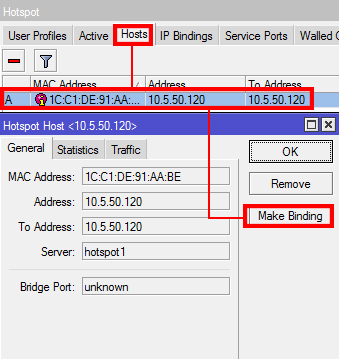
5. Langkah selanjutnya klik host disamping menu Ip Binding, klik pada network dan Mac Address yang tadi akan anda binding, misalnya seperti dibawah ini, kemudian klik dua kali dan pilih "Make Binding" 


6. Langkah selanjutnya, coba cari wifi yang telah dibuat pada Radionya, kemudian masukan Username saat kita seting User pada Mikrotik untuk dapat mengakses internetnya.

Sekian tutorial kali ini semoga bermanfaat dan jika ada salah kata mohon dimaafkan
TERIMA KASIH

Wassalamu'alaikum Wr. Wb.

Cara Mengkonfigurasi Routing Statis

Assalamu'alaikum Wr.Wb.  Pada tutorial kali ini saya akan membagikan bagaimana cara-cara mengkonfigurasi routing statis. Dan apa ...